Google Workspace GMail設定POP3 SMTP【Outlook 2013 設定示範教學】
微軟允許Microsoft365訂閱者輕鬆地將Gmail帳戶添加到MicrosoftOutlook。將Gmail加入Outlook提供了一個集中管理電子郵件的方式。無論是Windows還是Mac用戶,這篇文章將提供步驟。,在電腦上開啟Gmail。按一下右上方的「設定」圖示。按一下[設定]。按一下[轉寄和POP/IM...。參考影片的文章的如下:
微軟允許Microsoft365訂閱者輕鬆地將Gmail帳戶添加到MicrosoftOutlook。將Gmail加入Outlook提供了一個集中管理電子郵件的方式。無論是Windows還是Mac用戶,這篇文章將提供步驟。,在電腦上開啟Gmail。按一下右上方的「設定」圖示。按一下[設定]。按一下[轉寄和POP/IM...。參考影片的文章的如下:
微軟允許Microsoft365訂閱者輕鬆地將Gmail帳戶添加到MicrosoftOutlook。將Gmail加入Outlook提供了一個集中管理電子郵件的方式。無論是Windows還是Mac用戶,這篇文章將提供步驟。,在電腦上開啟Gmail。按一下右上方的「設定」圖示。按一下[設定]。按一下[轉寄和POP/IMAP]分頁標籤。在「POP下載」部分中,選取[對所有郵件啟用POP功能]或[對現在起所收到的郵件啟用POP功能]。按一下頁面底部的[儲存變更]。開啟您的電子郵件程式(例如...

Outlook.com是現在微軟的主要收信工具,雖然說我也比較少使用,不過我相信還是有使用的族群,至少Skype也整合了WindowsLive帳號,大家多多少少還是會收到一些信件,除了自己上網收信之外,通知工具能達到最即時...

你有多個電子郵件帳號嗎?如果他們能夠直接透過一般的郵件軟體進行檢查,那到也省事。萬一他們只提供網路介面呢?你就必須常常連上網頁去檢查有沒有新郵件了。不過,只要有了POPPeeper,這個問題就可以立刻被解...

自己Email有好幾個,加上辦公室的,有沒有一個可以整合Email的方式?eMClientPro是一個功能完整地的Email整合工具,而且還把日曆、待辦事項、聯絡人、筆記和聊天等功能加了進來,原價美金24.95元,現在正推出限...

使用iPhone手機的朋友,每當有新的Gmail信件通知時,是否都要先點開App才能查看呢?告訴你一個好消息,現在GmailApp最新版本加入了Widget小工具功能,讓使用iPhone的用戶更加方便,只要將Gmail小工具加到手機主...

每當重要的工作、活動信件寄到你的Gmail時,是不是常因忙碌導致沒看到信件呢?有辦法可以解決嗎?就讓小編教大家使用Gmail「新郵件通知」功能,來解決這方面的困擾吧!Gmail不像Outlook一樣可以在電腦上顯示最新...

你在申請遊戲帳號、線上領取免費資源時,是不是越多組Email能夠辦越多個呢?以前小編都會註冊好幾個Gmail帳號來用,不過最近發現一個神奇的方法,完全不需要如此辛苦,養一堆帳號還忘記帳密,只需要一個小小的技...

想知道如何不必開啟Gmail信箱,也能快速查看信件內容嗎?這款「CheckerPlusforGmail」快速查看Gmail信件外掛工具,能夠讓你不必親自進到Gmail頁面,就能直接在Chrome、Firefox瀏覽器上快速查看Gmail信件內容以及...

若是說到第一次使用收信軟體的經驗,我想很多人也是從Outlook開始吧!在沒有Gmail之前幾乎就是Outlook的天下,甚至現在很多公司行號仍擺脫不了使用Outlook收信軟體,也很多人很習慣Outlook的預覽窗格,其實Gmail...

電腦中不能少的軟體,第一通常是防毒軟體,第二就是文書軟體啦!太多的文件交換都使用Office的文書檔案格式,就算有其他軟體的文書工具,在格式上還是些許會有差異,雖然我個人頗愛用免費軟體,不過有時候不得不...

以前因為線上郵件空間有限,大家都會使用收信軟體下載郵件,現在線上郵件大多空間都10GB起跳,Gmail更多達了25GB,用了那麼多年從來沒有覺得空間吃緊過,所有的郵件都存放在網路上,想說有需要時再去尋找就好,...

有一些工具看起來不實用,不過要用到時就超好用,前一天我才正在煩惱沒有軟體可以開啟msg的郵件檔案,於是找了FreeOpener萬用格式瀏覽器,之後又巧遇了這款EmailConverter,是專門轉檔郵件檔案的軟體,能將eml、...
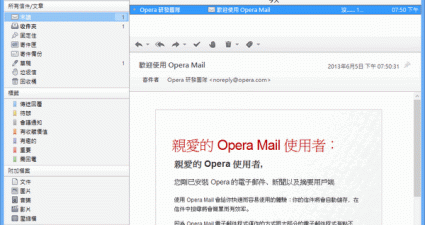
最早以前使用OutlookExpress電腦端收信的時代,到後來使用Gmail網路收信的使用,不知道大家喜歡哪一種呢?我覺得個人使用還是線上方便,不過若是信件往來頻繁的話,收信軟體真的比較實在,不過微軟的Outlook是付...

收發郵件對我來說是每天都要注意的事情,一天沒收信的話可能就會有上百封的信件,而我又有著將信通通都閱讀的堅持,每天還花了不少時間在閱讀信件上,也很依賴信件上的資訊,因此信件通知對我來說是必要的,而且...

Outlook的郵件其實都存在一個檔案之內,日積月累會有越來越肥大的狀況,搜尋時就會感受到硬碟吃力的狀況,找檔案比找附檔更是麻煩,這時不妨透過附件的角度來瀏覽郵件,感覺會很不一樣唷!在歷史郵件那麼多的狀...

自從網路信箱發達以來,大家使用電腦本身的Outlook的機率應該都少了吧?但是在公司行號內這還是最基本使用需求,接收不完的郵件還真的挺煩的!有沒有想過該如何統計收發郵件的狀態?到底是誰寄給你的信最多?【O...